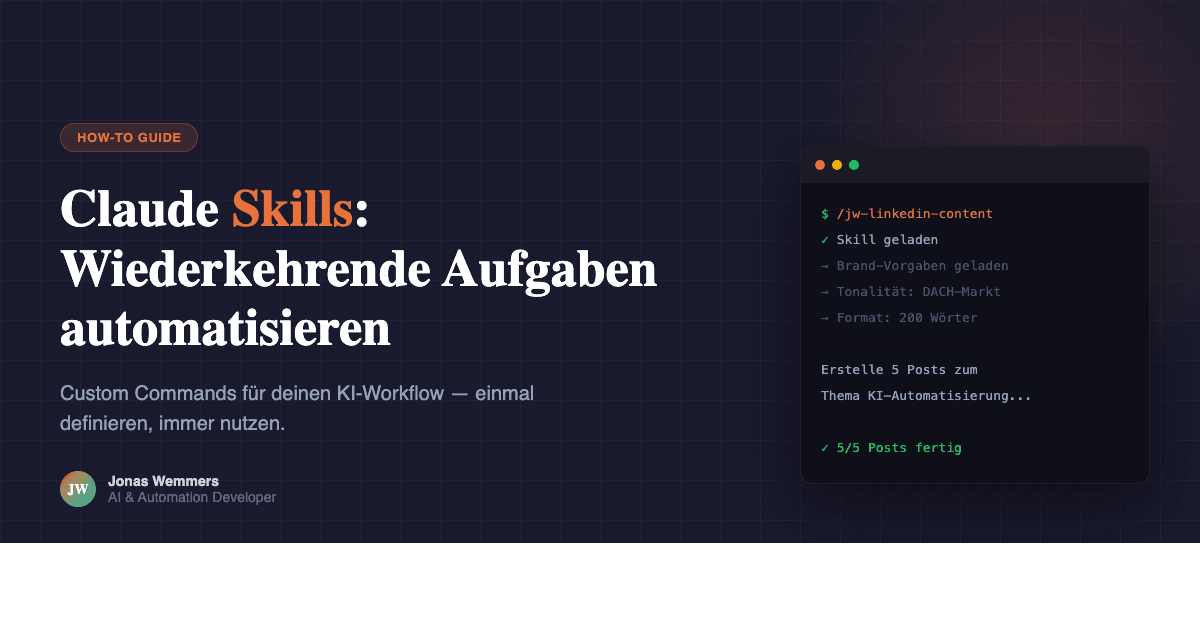
Jedes Mal den gleichen Prompt tippen. Jedes Mal die gleichen Anweisungen formulieren. Jedes Mal hoffen, dass Claude den Kontext richtig interpretiert. Wer regelmäßig mit Claude Code arbeitet, kennt das Problem: Wiederkehrende Aufgaben fressen Zeit — nicht weil die KI langsam ist, sondern weil wir sie jedes Mal neu briefen müssen. Claude Skills lösen genau dieses Problem. Sie verwandeln komplexe, mehrstufige Anweisungen in einen einzigen Befehl, den du mit /skill-name aufrufst. Kein Copy-Paste, kein Kontext-Verlust, kein Wiederholen.
In diesem Artikel zeige ich dir, wie Claude Skills funktionieren, wie du eigene Skills erstellst und welche Praxisbeispiele mir täglich Stunden sparen.
Was sind Claude Skills?
Claude Skills sind wiederverwendbare Prompt-Vorlagen für Claude Code. Statt jedes Mal einen langen, detaillierten Prompt zu schreiben, definierst du einmal eine Anweisung — und rufst sie danach per Slash-Command auf.
Stell dir Skills wie Makros vor, nur intelligenter. Ein Skill kann:
→ Mehrstufige Workflows definieren (erst analysieren, dann umsetzen) → Feste Regeln und Constraints mitgeben (Tonalität, Format, Struktur) → Kontext aus deinem Projekt automatisch einbeziehen → Andere Tools und Skills referenzieren
Der entscheidende Unterschied zu einem normalen Prompt: Ein Skill ist persistent. Er lebt als Datei in deinem Projekt und wird jedes Mal identisch geladen. Keine Abweichungen, keine vergessenen Details.
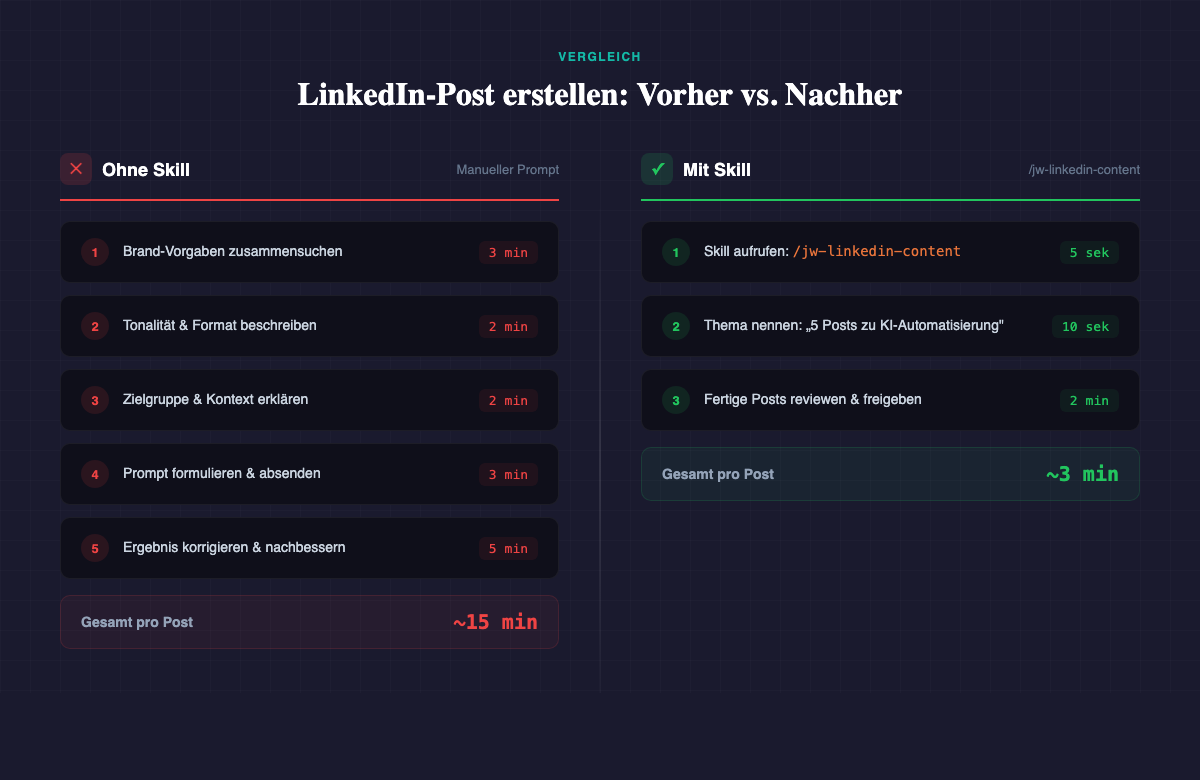
Für mich war das ein Gamechanger. Ich erstelle regelmäßig LinkedIn-Posts, Carousels und Blog-Artikel — alles mit spezifischen Brand-Vorgaben, Tonalität und Format. Bevor ich Skills genutzt habe, habe ich jedes Mal 5–10 Minuten damit verbracht, Claude den Kontext zu geben. Jetzt tippe ich /jw-linkedin-content und der gesamte Kontext ist sofort da.
Wie Skills technisch funktionieren — Aufbau und Struktur
Ein Claude Skill ist im Kern eine Markdown-Datei, die in einem bestimmten Ordner deines Projekts liegt. Claude Code erkennt diese Dateien automatisch und macht sie als Slash-Commands verfügbar.
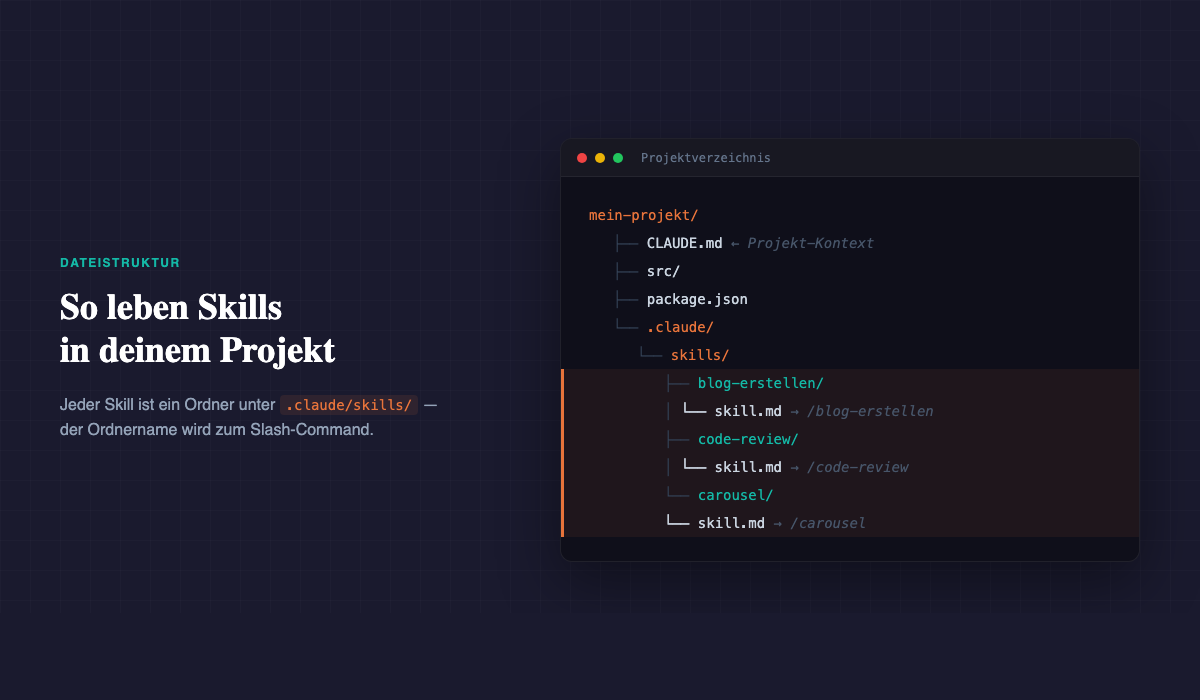
Die Struktur ist simpel:
dein-projekt/
└── .claude/
    └── skills/
        ├── mein-skill/
        │   └── skill.md
        └── anderer-skill/
            └── skill.md
Jede skill.md-Datei enthält die komplette Anweisung, die Claude bekommt, wenn du den Skill aufrufst. Der Ordnername wird zum Command-Namen: Ein Skill unter .claude/skills/blog-erstellen/skill.md wird mit /blog-erstellen aufgerufen.
Was in eine Skill-Datei gehört
Eine gute Skill-Datei hat drei Bereiche:
1. Kontext und Rolle — Wer ist Claude in diesem Skill? Was ist das Ziel?
2. Regeln und Constraints — Welche Vorgaben muss Claude einhalten? Format, Länge, Tonalität, technische Anforderungen.
3. Workflow-Schritte — Was soll Claude in welcher Reihenfolge tun? Mehrstufige Skills sind besonders mächtig, weil sie erst einen Plan erstellen und dann nach Bestätigung umsetzen.
Optional kannst du im Frontmatter der Datei Metadaten definieren — zum Beispiel eine Beschreibung, die Claude nutzt, um zu entscheiden, wann der Skill relevant ist. Claude kann Skills auch automatisch vorschlagen, wenn deine Anfrage zu einem Skill passt.
Das Schöne daran: Skills sind einfache Textdateien. Du kannst sie versionieren (Git), im Team teilen und iterativ verbessern. Jede Änderung an der Datei wirkt sich sofort auf den nächsten Aufruf aus — kein Deployment, kein Restart.
Eigene Skills erstellen — Schritt für Schritt
Du willst einen eigenen Skill bauen? So gehst du vor:
Schritt 1: Problem identifizieren. Welche Aufgabe machst du regelmäßig, die immer ähnliche Anweisungen braucht? Gute Kandidaten: Content-Erstellung, Code-Reviews, Daten-Transformationen, Report-Generierung.
Schritt 2: Prompt aufschreiben. Nimm den Prompt, den du normalerweise manuell eingeben würdest, und schreibe ihn in eine Markdown-Datei. Sei dabei so präzise wie möglich — ein Skill sollte ohne zusätzliche Erklärung funktionieren.
Schritt 3: Ordner anlegen. Erstelle den Ordner unter .claude/skills/dein-skill-name/ und speichere deine Anweisung als skill.md.
Schritt 4: Testen und iterieren. Rufe den Skill auf und prüfe das Ergebnis. Passe die Anweisungen an, bis das Ergebnis konsistent deinen Erwartungen entspricht.
Hier ein konkretes Beispiel — ein Skill für Code-Reviews:
# Code Review Skill

Du führst ein strukturiertes Code-Review durch.

## Workflow

1. Lies die geänderten Dateien im aktuellen Branch
2. Prüfe auf: Sicherheitslücken, Performance-Probleme,
   Code-Duplikation, fehlende Error-Handling
3. Erstelle ein Review mit diesem Format:

### Kritisch (muss gefixt werden)
→ [Findings]

### Empfehlung (sollte gefixt werden)
→ [Findings]

### Hinweis (nice to have)
→ [Findings]

### Zusammenfassung
→ 1–2 Sätze Gesamteindruck
Das dauert 10 Minuten einzurichten — und spart dir bei jedem Code-Review danach mindestens 5 Minuten Kontext-Eingabe.
Praxisbeispiele: Skills die ich täglich nutze
Ich habe inzwischen ein ganzes Arsenal an Skills aufgebaut, die meinen Workflow massiv beschleunigen. Hier die wichtigsten:
LinkedIn-Content erstellen
Mein /jw-linkedin-content-Skill kennt meine Positionierung, meine Zielgruppe, meinen Ton und mein Format. Ich sage nur noch „5 Posts zum Thema KI-Automatisierung" — und bekomme fertige Posts mit Hooks, CTAs und Hashtags. Der Skill weiß, dass ich Pfeile statt Bullets verwende, dass meine Posts 150–250 Wörter lang sein sollen und dass ich für den DACH-Markt schreibe.
→ Zeitersparnis pro Batch: ~30 Minuten
Carousels generieren
Der /jw-carousel-Skill erstellt LinkedIn-Carousels als druckfertige HTML-Dateien. Er kennt mein komplettes Design-System — Farben, Fonts, Slide-Dimensionen. Ich gebe das Thema, er liefert 7 Slides im exakten Brand-Design. Früher habe ich Carousels in Canva gebaut. Jetzt entstehen sie in unter 2 Minuten.
→ Zeitersparnis pro Carousel: ~45 Minuten
SEO-Blog-Artikel
Genau dieser Artikel hier wurde mit einem Skill erstellt. Mein /jw-seo-blog-Skill arbeitet zweistufig: Erst SEO-Plan mit Keyword-Strategie und Gliederung, dann nach meiner Bestätigung der vollständige Artikel als MDX-Datei. Inklusive Frontmatter, internen Verlinkungen und korrekter Formatierung für mein Next.js-Setup.
→ Zeitersparnis pro Artikel: ~1 Stunde
Design-System als Grundlage
Alle visuellen Skills greifen auf meinen /jw-design-system-Skill zurück. Dort sind Farben, Typografie und Layout-Patterns zentral definiert. Ändere ich eine Farbe im Design-System, wirkt sich das automatisch auf alle anderen Skills aus. Das ist echte Automatisierung — ein Single Source of Truth für mein gesamtes Brand-Design.
Skills vs. System Prompts vs. CLAUDE.md — wann was?
Claude Code bietet mehrere Wege, Kontext bereitzustellen. Die Unterschiede sind wichtig:
CLAUDE.md ist deine projektweite Grundkonfiguration. Sie wird bei jeder Konversation automatisch geladen. Hier gehören allgemeine Projekt-Infos, Coding-Standards und Team-Konventionen rein. Denk an CLAUDE.md wie an die Hausordnung — sie gilt immer.
Skills sind spezialisierte Werkzeuge für bestimmte Aufgaben. Sie werden nur geladen, wenn du sie aufrufst. Ein Skill für Blog-Artikel wird nicht geladen, wenn du Code debuggst. Skills sind wie Spezialwerkzeug — du holst sie, wenn du sie brauchst.
System Prompts (über die API) sind relevant, wenn du eigene Anwendungen baust. Für die meisten Nutzer von Claude Code sind CLAUDE.md und Skills die bessere Wahl.
Meine Faustregel:
→ Gilt immer? → CLAUDE.md → Gilt für eine bestimmte Aufgabe? → Skill → Baust du eine eigene App? → System Prompt
Der größte Fehler, den ich sehe: Leute packen alles in die CLAUDE.md. Das Ergebnis? Claude bekommt bei jeder Anfrage einen Roman an Kontext, von dem 90 % irrelevant sind. Skills lösen das elegant — der Kontext wird nur geladen, wenn er gebraucht wird.
Tipps für bessere Skills
Nach dutzenden Skills, die ich geschrieben und überarbeitet habe, sind das meine wichtigsten Learnings:
Sei spezifisch, nicht generisch. Ein Skill „erstelle Content" ist zu vage. Ein Skill „erstelle LinkedIn-Post im JW-Format mit Hook, 200 Wörtern und CTA" liefert konsistente Ergebnisse. Je präziser deine Anweisungen, desto weniger Nacharbeit.
Nutze mehrstufige Workflows. Die besten Skills arbeiten in Phasen: Erst Plan, dann Umsetzung. Das gibt dir einen Checkpoint, bevor Claude loslegt. Besonders bei längeren Outputs (Blog-Artikel, Code-Refactorings) spart das enorm Nacharbeit.
Referenziere andere Skills. Skills können aufeinander aufbauen. Mein Carousel-Skill referenziert das Design-System, mein Blog-Skill kennt die SEO-Vorgaben. Das vermeidet Duplikation und hält alles konsistent.
Iteriere aggressiv. Dein erster Skill-Entwurf wird nicht perfekt sein. Nutze ihn 3–5 Mal, notiere was nicht passt, und passe die Anweisungen an. Nach 2–3 Iterationen hast du einen Skill, der zuverlässig liefert.
Versioniere mit Git. Skills sind Textdateien — perfekt für Git. Committe Änderungen mit aussagekräftigen Messages. So kannst du jederzeit zu einer früheren Version zurück, wenn eine Änderung unerwartete Nebenwirkungen hat.
Halte Skills fokussiert. Ein Skill sollte eine Aufgabe gut machen, nicht fünf Aufgaben mittelmäßig. Lieber drei spezialisierte Skills als ein Mega-Skill, der alles können soll.
Key Takeaways
- Claude Skills sind wiederverwendbare Prompt-Vorlagen, die als Markdown-Dateien in
.claude/skills/leben und per Slash-Command aufgerufen werden - Skills sparen bei wiederkehrenden Aufgaben erheblich Zeit — bei mir sind es 30–60 Minuten pro Content-Piece
- Mehrstufige Skills (erst Plan, dann Umsetzung) liefern die besten Ergebnisse, weil du vor der Umsetzung einen Checkpoint hast
- Skills lassen sich gegenseitig referenzieren — ein Design-System-Skill als Grundlage für alle visuellen Skills hält alles konsistent
- Der Schlüssel zu guten Skills: Spezifisch sein, iterieren und fokussiert halten
Du willst sehen, wie ich Claude Skills in der Praxis einsetze? Auf meinem LinkedIn-Profil teile ich regelmäßig Einblicke in meine KI-Workflows, Prompt-Engineering-Tipps und Automatisierungsprojekte. Folge mir auf LinkedIn — ich freue mich auf den Austausch.
Jonas Wemmers, AI & Automation Developer @ SDC Ventures GmbH, Dortmund